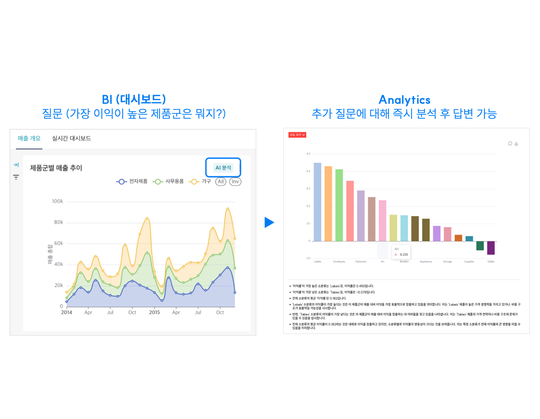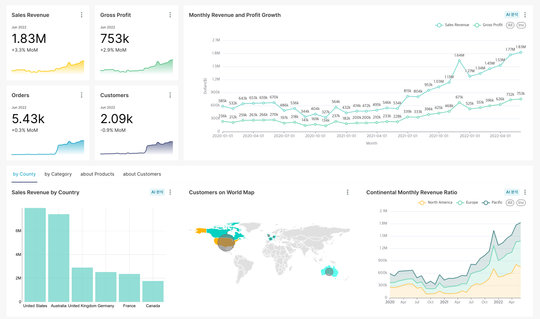
엑셀로 실적을 정리하고 보고서를 작성하는 업무들은 익숙해지면 괜찮은 것 같지만, 어느 순간부터 엑셀이 느리고 무겁고 불안한 도구처럼 느껴지기 시작합니다.
- 파일 하나 열었을 뿐인데 버벅이고
- 셀 하나 잘못 건드리면 전체 숫자가 틀어질 것 같고
- “이 조건으로도 한 번 더 볼 수 있어요?”라는 말이 나오면 한숨부터 납니다.
분명 엑셀로 실적 정리도 잘하고 보고서도 깔끔하게 만드는데, 왜 일은 줄어들지 않을까요? 데이터가 쌓일수록 파일은 무거워지고, 숫자를 맞추기 위해 밤을 새우는 일이 잦아진다면 그것은 당신의 실력 문제가 아닙니다.
당신의 업무가 더 이상 ‘보고’ 수준에 머물러 있지 않다는 신호입니다. 지금 필요한 것은 한 번 만들고 끝나는 자료가 아니라, 데이터가 쌓일수록 자동으로 갱신되고 조건을 바꿔도 다시 만들 필요 없는 구조입니다. 즉, 업무가 데이터 분석과 자동화가 필요한 단계로 넘어온 것입니다.
그러나, 많은 실무자가 분석 도구를 도입하려다 이런 질문을 던지며 좌절합니다.
“엑셀 파일이 이미 있는데, 왜 분석 도구에 올리면 에러가 나죠?”
“분석 툴을 쓰면 편하다더니, 왜 데이터 정리하는 데 시간이 더 걸리나요?”
이 혼란의 원인은 의외로 단순합니다. 우리가 엑셀을 ‘보고서’로는 아주 잘 써왔지만, ‘데이터’로 다뤄본 적은 거의 없기 때문입니다.
1. 엑셀의 한계를 느끼는 ‘결정적 순간들’
이 지점에서 반드시 짚고 넘어가야 할 것이 있습니다. 엑셀 보고서와 데이터셋은 목적 자체가 다르다는 점입니다. 보고서는 ‘사람’에게 보여주기 위한 종착역이지만, 데이터셋은 시스템이 분석하기 위한 출발점입니다.
이 차이를 인식하지 못한 채 업무를 계속하다 보면, 같은 벽에 계속 부딪히게 됩니다.
지금 이런 상황을 겪고 계신가요?
- 복붙의 굴레: 작년 데이터와 비교하려면 파일 여러 개를 열어 일일이 값을 옮겨야 한다.
- 유연성 제로: “특정 팀만 제외하고 보여주세요”라는 요청에 수식을 처음부터 다시 짜야 한다.
- 누더기 수식: 셀 하나만 잘못 건드려도 전체 숫자가 깨질 것 같아 함부로 편집하기가 부담스럽다.
이제 ‘보고용 엑셀’과 작별하고 ‘분석용 데이터셋’을 구축해야 할 때입니다.
아래는 많은 조직에서 사용하는 전형적인 실적 보고를 간단하게 구성한 엑셀의 예시입니다.
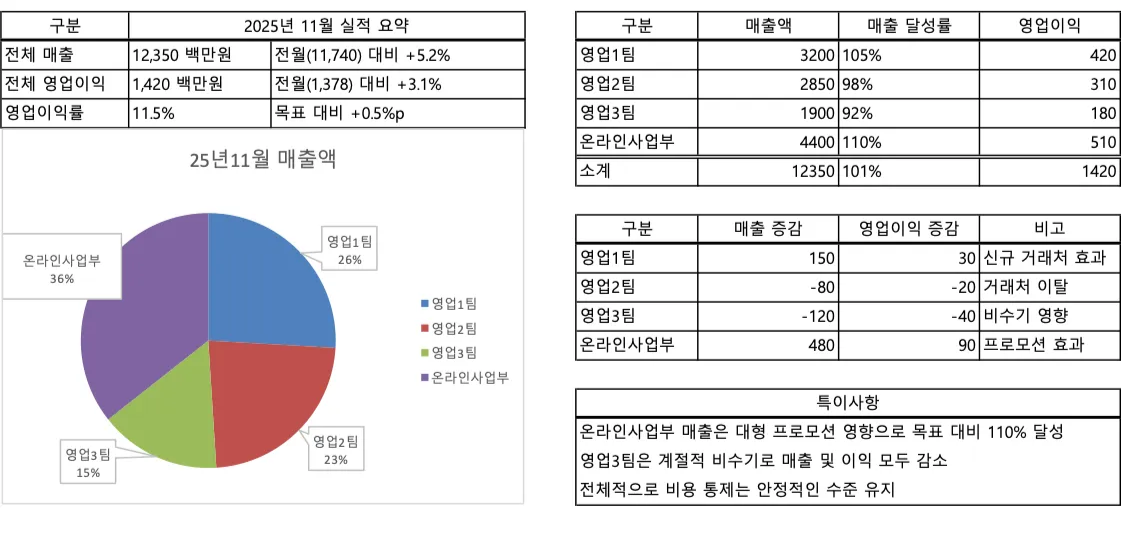
이 파일이 분석 단계에서 발목을 잡는 이유는 단순합니다.
이 엑셀은 ‘잘 만든 보고서’이지, ‘재사용 가능한 데이터’가 아니기 때문
가독성을 위해 선택했던 ‘엑셀 습관’들이 왜 자동화와 데이터 분석의 단계에서 문제가 되는지 이해할 필요가 있습니다.
이 글에서는 왜 잘 만든 엑셀 보고서가 분석 단계에서 항상 한계를 드러내는지, 그리고 보고용 엑셀에서 분석용 데이터로 넘어가기 위해 무엇을 바꿔야 하는지를 실무 예시로 하나씩 살펴봅니다.
2. 데이터 분석 도구가 당신의 엑셀을 거부하는 5가지 이유
문제 1. 표가 아니라 ‘문서’로 만들어졌습니다
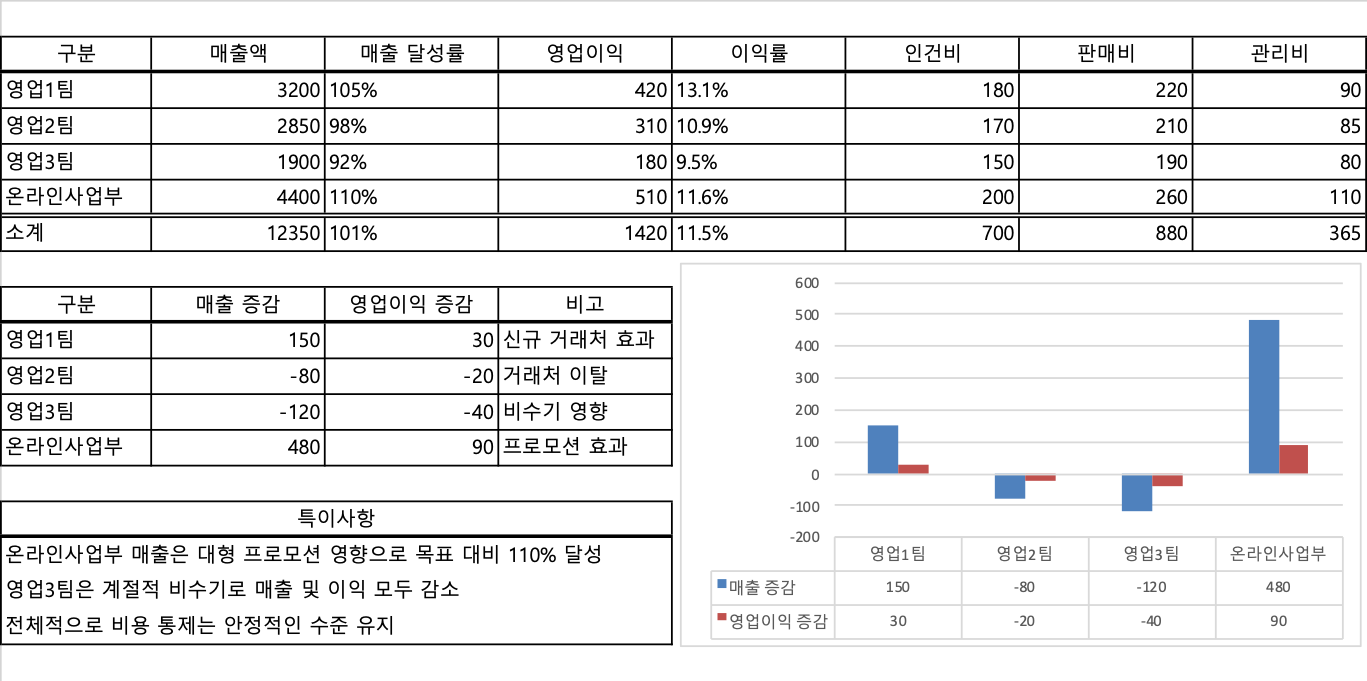
실적 엑셀의 목적은 대부분 보고·결재·공유입니다.
그래서 처음부터 데이터셋이 아니라 문서 레이아웃으로 설계됩니다.
- 제목을 크게 넣고
- 병합 셀로 그룹을 표현하고
- 빈 행으로 구역을 나누고
- 소계와 합계를 강조하여 표시합니다
사람 눈에는 정돈돼 보이지만, 기계는 병합된 셀이 '어디에 속하는지' 스스로 판단하지 못합니다.
이 순간부터 엑셀은 데이터베이스가 아니라 ‘해석이 필요한 문서’가 됩니다.
문제 2. 소계·합계가 데이터 행으로 섞여 있습니다

보고서에서는 친절한 합계 행이 필수 요소입니다. 하지만 분석 도구에서는 이것이 중복 계산의 원인이 됩니다.
분석에서는 원천 데이터(Detail)와 집계 데이터(Aggregate)는 반드시 분리돼야 합니다.
이 둘이 섞이면 다음 문제가 생깁니다.
- 합계를 다시 합산하는 이중 집계
- 평균·비율 계산 오류
- 특정 부서 수치가 비정상적으로 튀는 현상
보고서에서는 장점이던 요소가 분석에서는 오류의 원인이 됩니다.
문제 3. 컬럼명이 없습니다 (사람만 이해하는 구조)
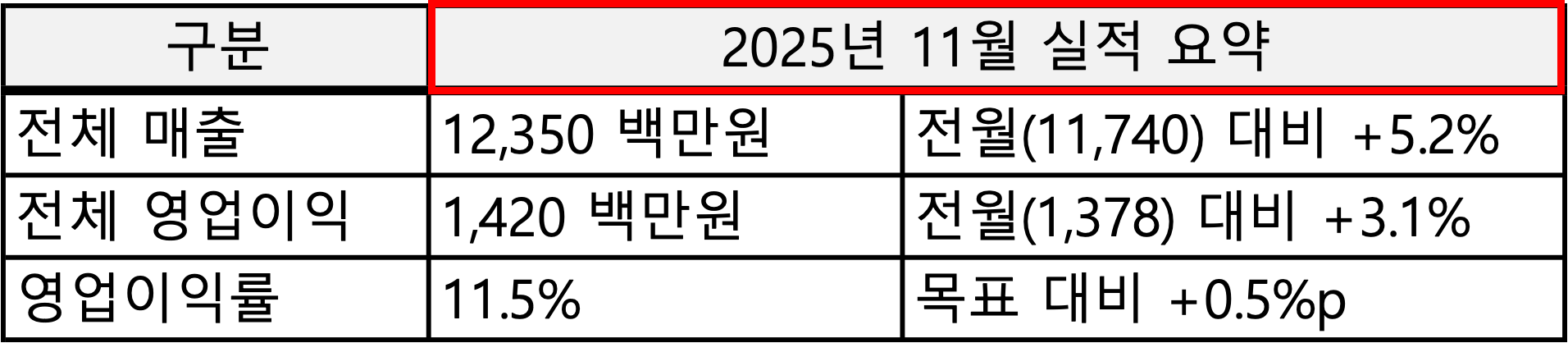
사람은 셀 위치와 병합 형태를 보고 의미를 유추합니다. 하지만 컴퓨터는 첫 행에 있는 명확한 컬럼명만 봅니다.
- 컬럼명이 여러 행에 나뉘어 있거나
- 병합 셀로 표현돼 있거나
- 제목·설명과 섞여 있으면
분석 도구 입장에서는 “이름표가 없는 데이터”가 됩니다.
문제 4. 숫자가 숫자가 아닙니다
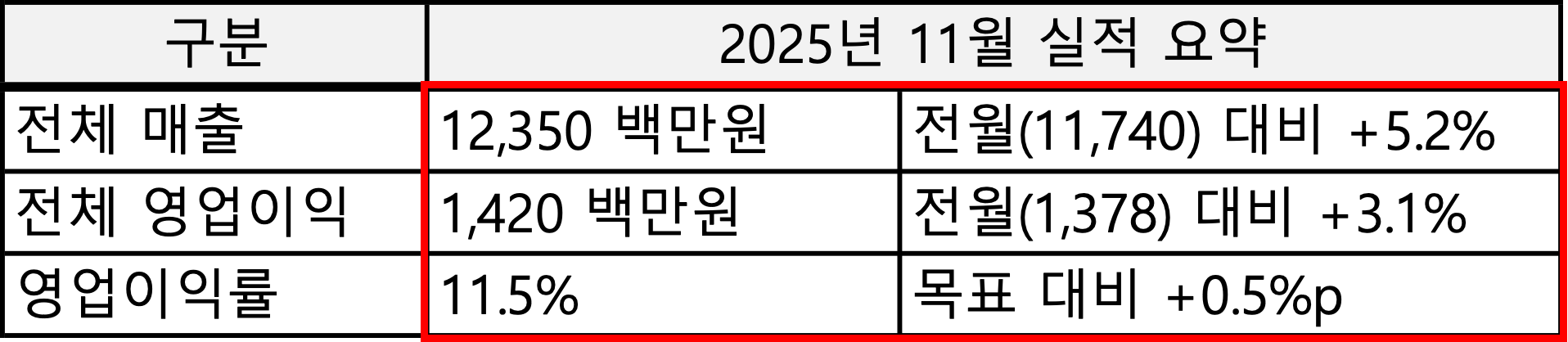
가독성을 위해 넣은 “1,200,000원”, “85.5%”, “전월 대비 +2%” 같은 표현은 사람에게는 정보이지만, 컴퓨터에게는 계산할 수 없는 문자열일 뿐입니다.
그 결과,
- 합계·평균 계산 실패
- 축 설정 오류
- 차트 생성 불가
같은 문제가 발생합니다. 이는 데이터가 틀린 게 아니라, 입력 규칙이 통일되지 않았기 때문입니다.
값과 설명이 섞이는 순간 숫자는 더 이상 숫자가 아니게 됩니다.
문제 5. 시간 정보가 데이터 안에 없습니다
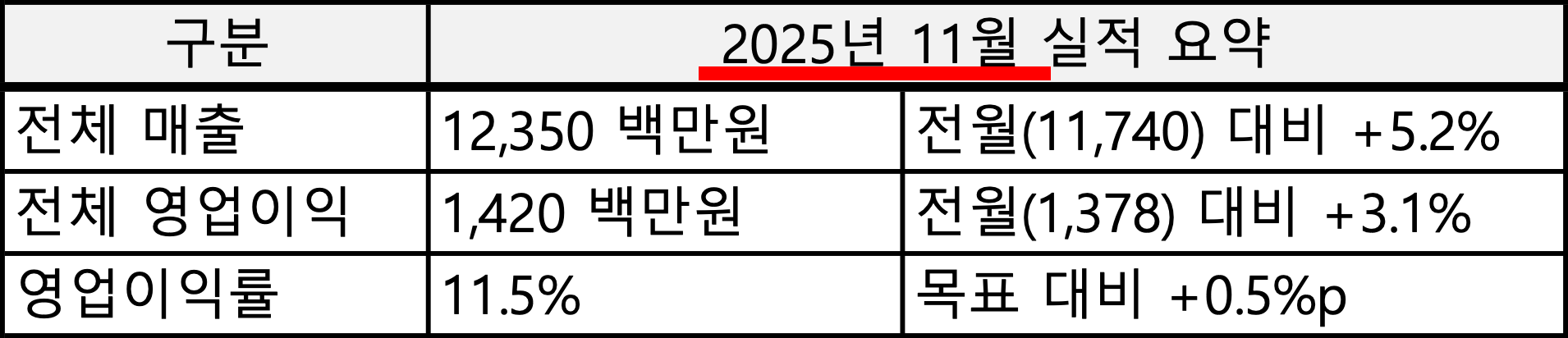
“2025년 11월”이라는 정보가 파일명이나 제목에만 있고 시트 안에는 없다면, 1년 치 데이터를 모았을 때 어떤 게 몇 월 데이터인지 구분할 방법이 없습니다.
분석에서 시간은 핵심 키입니다.
- 전월 대비
- 누적 추이
- 시즌성 분석
이 모든 것은 기준연월이 컬럼으로 존재할 때만 가능합니다.
3. 엑셀 보고서 vs 엑셀 데이터
지금의 문제는 엑셀이라는 도구가 아니라, 보고를 목적으로 만들어진 엑셀을 분석에 사용하려 했다는 구조적 충돌입니다. 보고용 엑셀과 분석용 데이터의 구조적 차이를 아래 표를 통해 다시 한 번 정리해보았습니다.
| 구분 | 보고용 엑셀 (Document) | 분석용 데이터 (Dataset) |
|---|---|---|
| 목적 | 의사결정 공유, 출력 및 보고 | 계산, 자동화, 시각화 |
| 특징 | 병합 셀, 소계, 화려한 서식, 수동 업데이트 | 정규화된 구조, 단순하고 반복적인 데이터, 자동 누적 |
| 관점 | 사람이 볼 문서 | 시스템이 읽을 데이터 |
| 업무 단계 | 기초적인 기록, 정리 | 분석 및 인사이트 도출 |
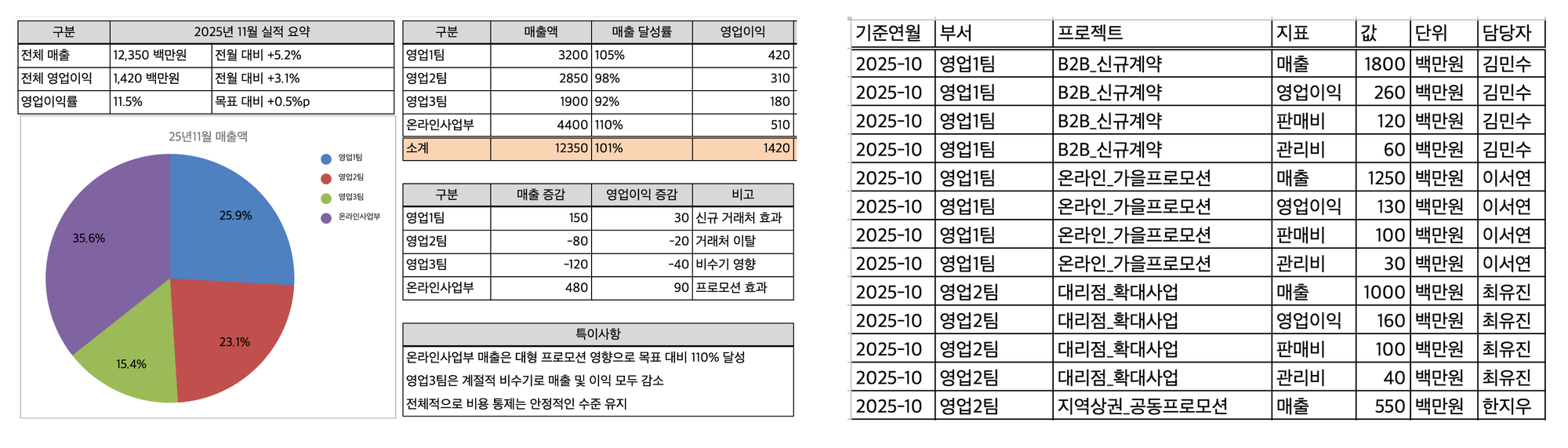
4. 실무자를 위한 데이터 구조 핵심 가이드
엑셀 보고서를 분석용 데이터셋으로 바꾸어, 분석과 자동화를 시작하고 싶다면 딱 세 가지만 기억하세요.
- 1행 1사실, 1열 1속성
[기준연월 | 부서 | 지표명 | 값] 등 명확한 이름표를 붙이고,값은 소계나 합계 없이 로우 데이터(Raw Data)만 나열하세요. - 순수한 숫자만 입력
단위·기호·설명·증감 표현은 시각화 단계에서 처리하세요. - 날짜 컬럼은 필수
시트 내부에 ‘기준일자’ 컬럼을 반드시 포함하세요.
위 세가지를 기반으로 보고용 데이터를 정제하면 아래와 같은 대시보드를 구성할 수 있는 분석용 데이터셋이 완성됩니다.
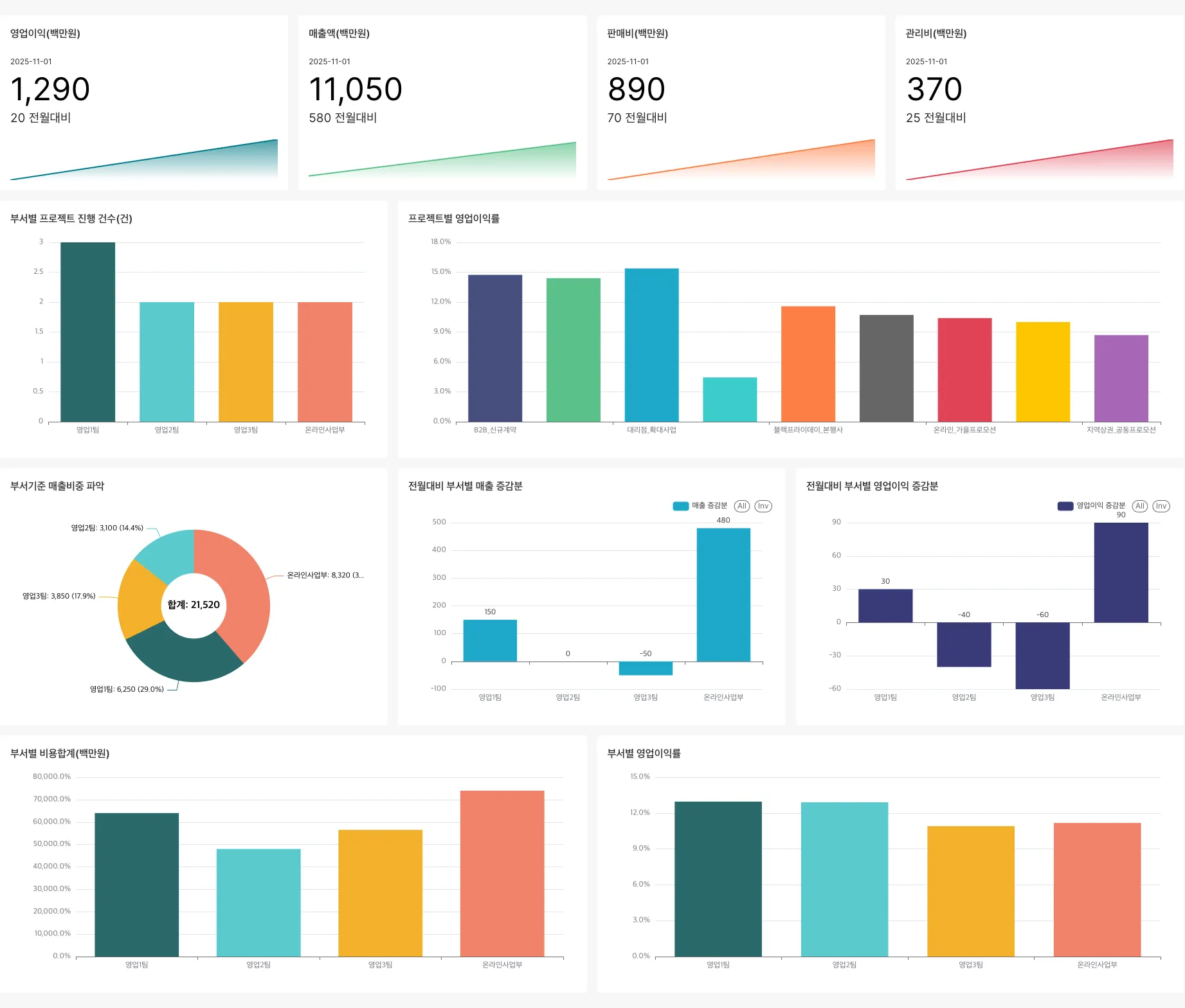
우리 팀 엑셀도 대시보드로 바꿀 수 있을까?
지금 사용 중인 엑셀 보고서를 버릴 필요는 없습니다. 다만, 다음 단계로 가기 위한 ‘전환’이 필요할 뿐입니다. 이 글을 참고해 여러분의 데이터를 한 번 점검해 보세요. 수식과 복사·붙여넣기에 쓰이던 에너지를 데이터 구조에 조금만 투자해도, 반복 작업은 줄고 데이터가 쌓일수록 인사이트가 남는 업무로 바뀌기 시작합니다.
우리 조직의 데이터를 어떻게 바꿔나가야할지 막막하다면 HEARTCOUNT BI 컨설턴트와의 무료 상담을 신청해보세요. 여러분의 엑셀이 왜 분석 도구에서는 읽히지 않는지 진단하고, 데이터가 쌓이면 자동으로 갱신되는 대시보드 초안을 구성해드립니다.


![[Webinar VOD] 제조·유통사의 매출을 키우는 실전 데이터 활용법](/ko/content/images/size/w540/2025/09/9---_---------------------1080_1080-1.png)

![[Webinar VOD] 업무의 한끗을 올리는 AI 분석 툴, HEARTCOUNT AI Analyst 소개](/ko/content/images/size/w540/2025/05/5---_---------------------1080_1080.png)