AIによる自動インサイト生成
AIインサイトは、HEARTCOUNTの高精度な分析結果をもとに、LLMが重要なインサイトと実行可能なアクションアイテムを自然な文章で整理してくれる機能です。データ分析において譲れない「計算の正確さ」はHEARTCOUNTがしっかり担保し、その上でLLMが業務にすぐ活用できる分析文やアイデアを生成してくれるのが特徴です。
AIインサイトの生成ロジックについては、以下の記事で詳しく解説していますので、ぜひご覧ください。
AIインサイトの使用方法
全体テーブルを要約する
AIインサイトは、ダイアログ分析の結果を解釈する補助機能として提供されます。
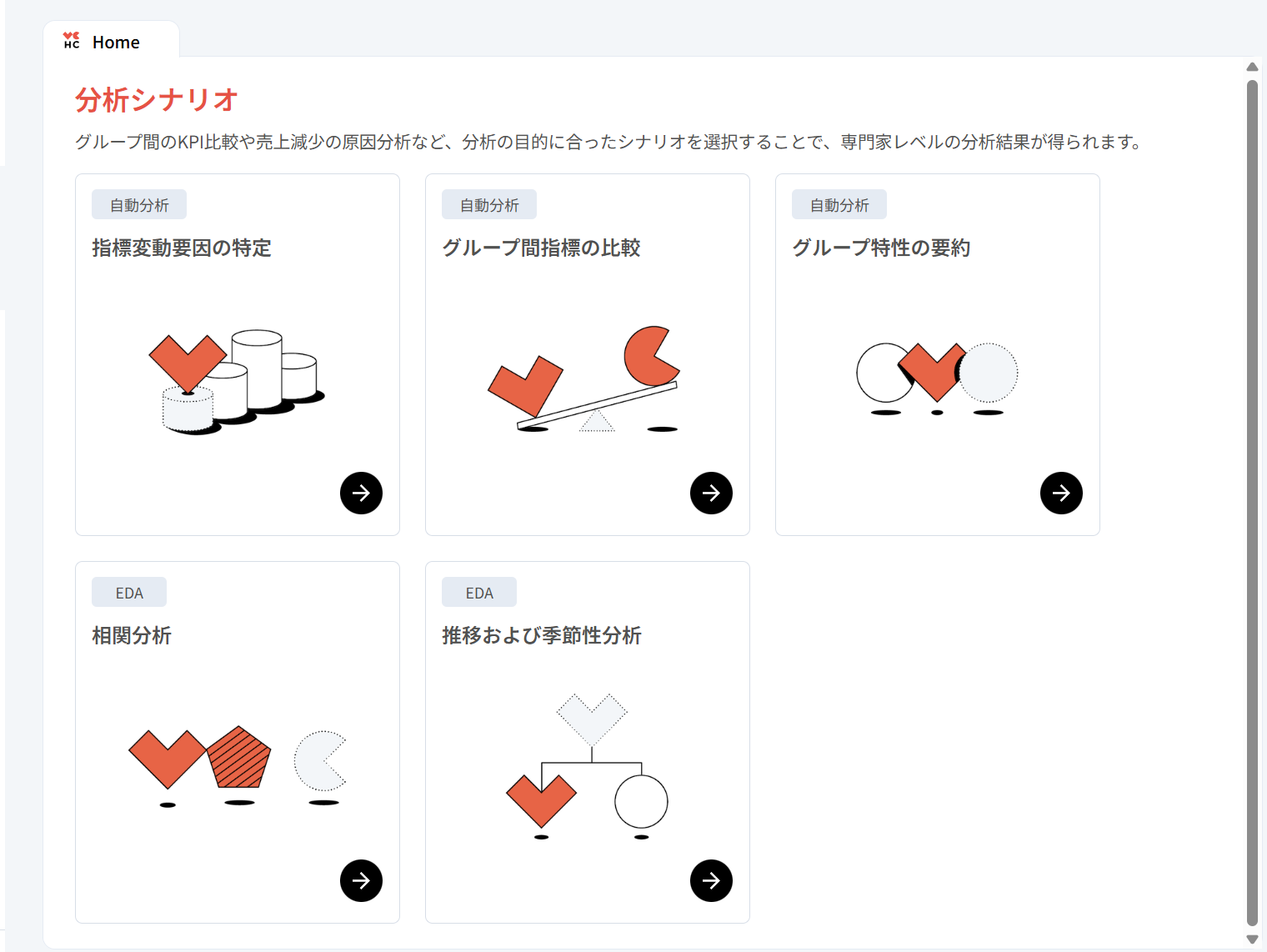
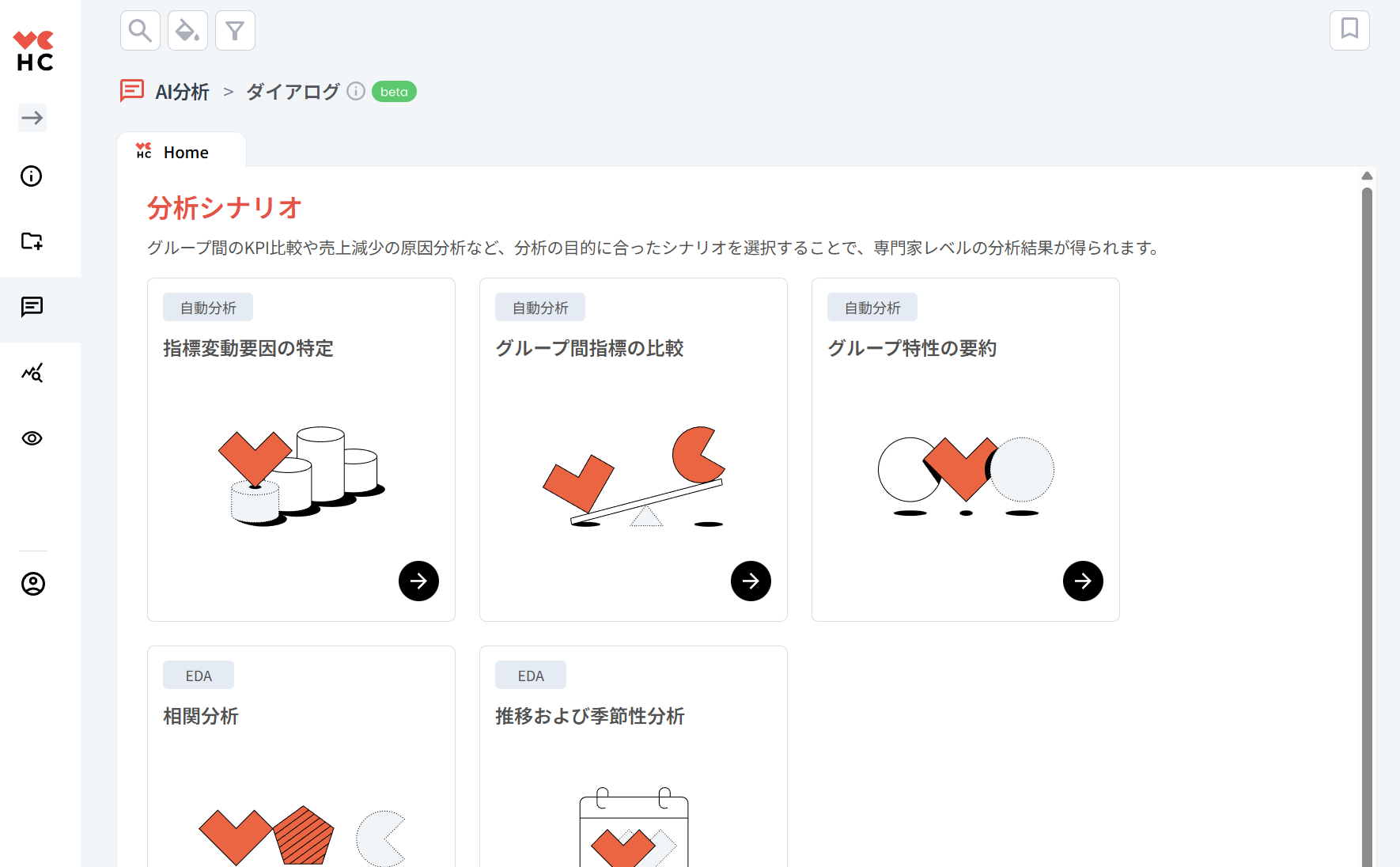
- 気になる分析の問いに応じて、AI分析ダイアログの分析シナリオを選択してください。
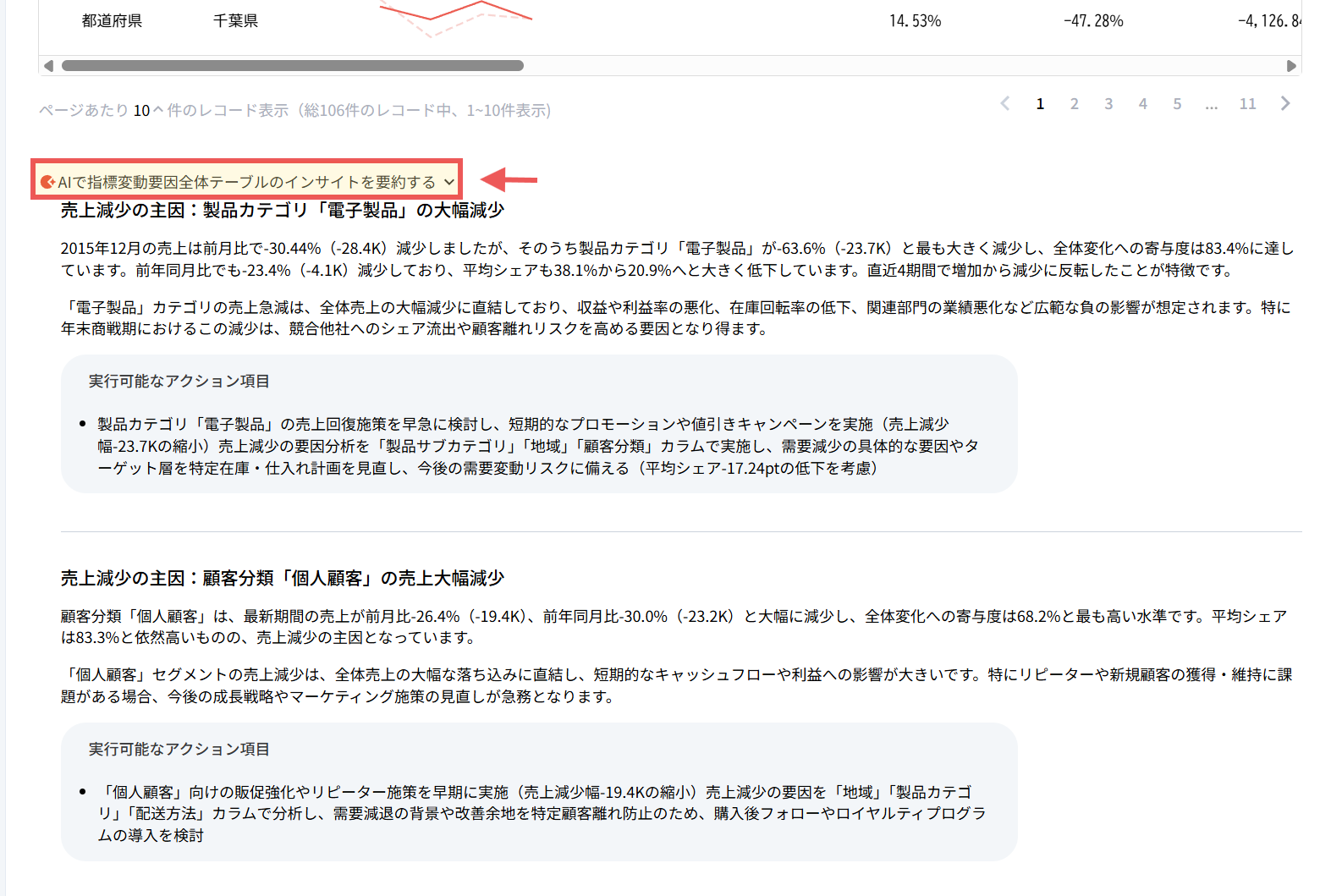
- 分析結果の一番下にある
AIで指標変動要因全体テーブルのインサイトを要約するボタンをクリックしてください。 - 少し待つと、全体の分析結果に基づいた
インサイトとアクションアイテムが生成されます。
変化要因ごとのAIインサイトを追加する
指標の変化要因を特定するシナリオでは、それぞれの変化要因ごとにAIインサイトを生成することもできます。
- 各行の左側にある有効化された
AIインサイト生成アイコンをクリックしてください。
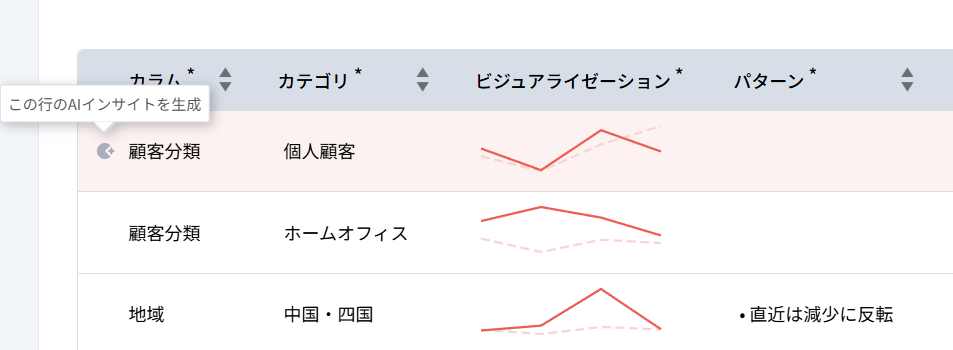
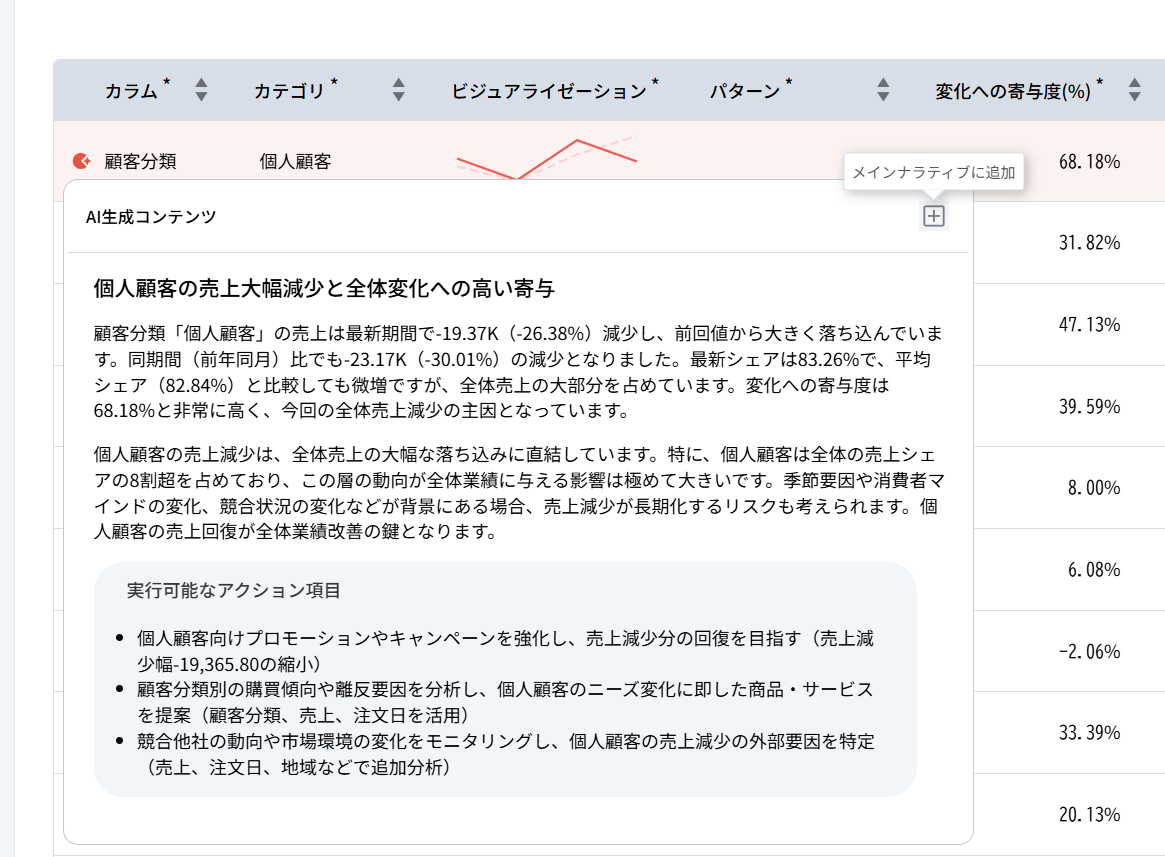
- 生成が完了すると、アイコンが有効な状態に変わり、再度クリックすることで
AIが生成したインサイトを確認できます。 - その内容をインサイトエリアに追加したい場合は、インサイトボックスの右側にある
「+」アイコンをクリックしてください。
指標変化要因特定シナリオのアップデート
シグナルとも呼ばれるこのシナリオは、時系列ベースの指標変化分析を簡単に行える、HEARTCOUNTの代表的なシナリオです。今回のアップデートにより、より正確で柔軟な分析が可能になりました。
分析の詳細設定
売上は値が大きいほど、割引率は値が小さいほど良い、などの設定を自分で行い、その結果を分析に反映させることができます。
また、「直近4期間に限定されていた時系列分析期間を自由に設定したい」という多くのユーザーのフィードバックを反映し、期間設定にも変更が加えられました。
- 指標の値が大きいほど良いのか、小さいほど良いのかを選択できます。
- 分析期間も自由に設定可能です。
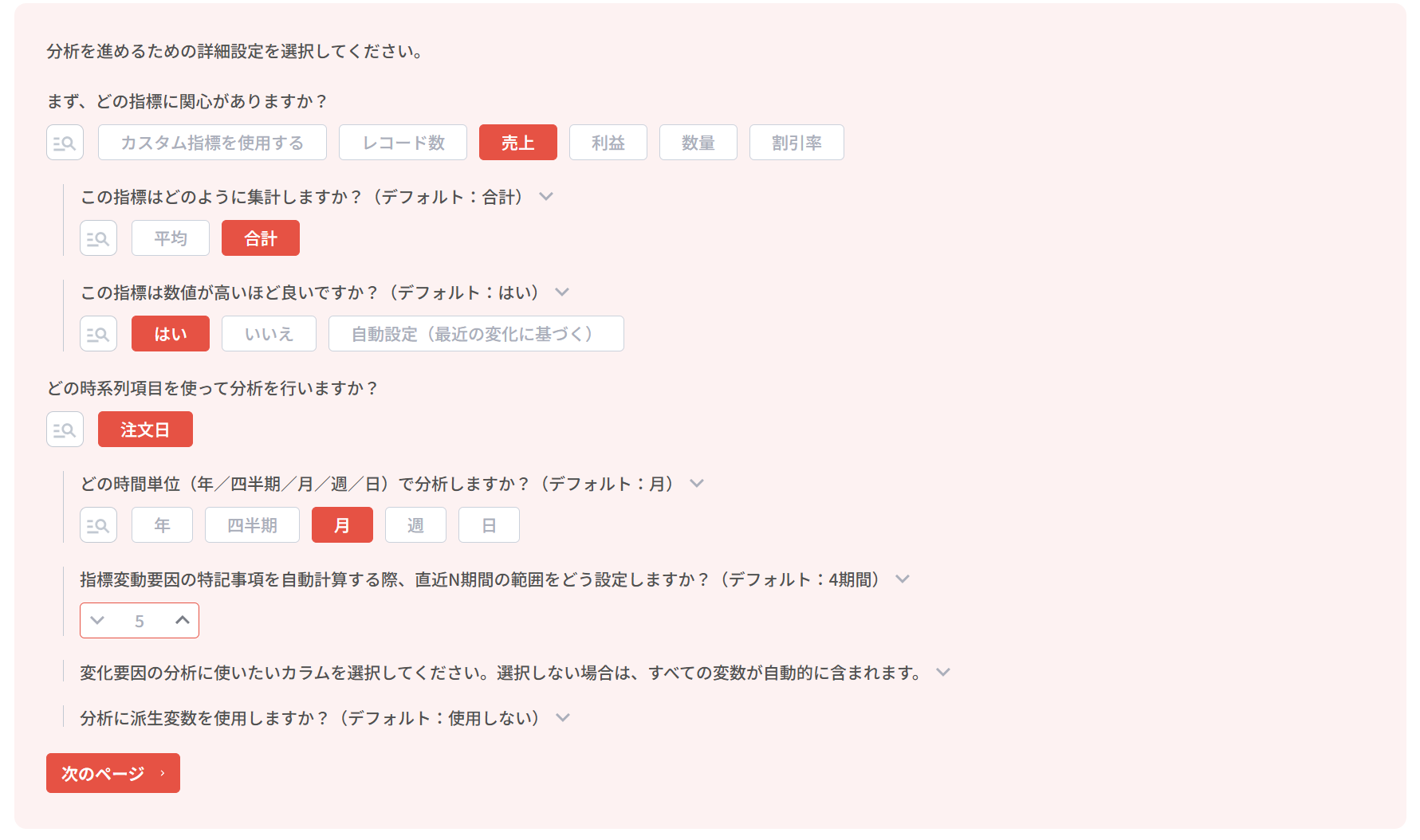
分析指標をカスタマイズできます(SQLで定義可能)。
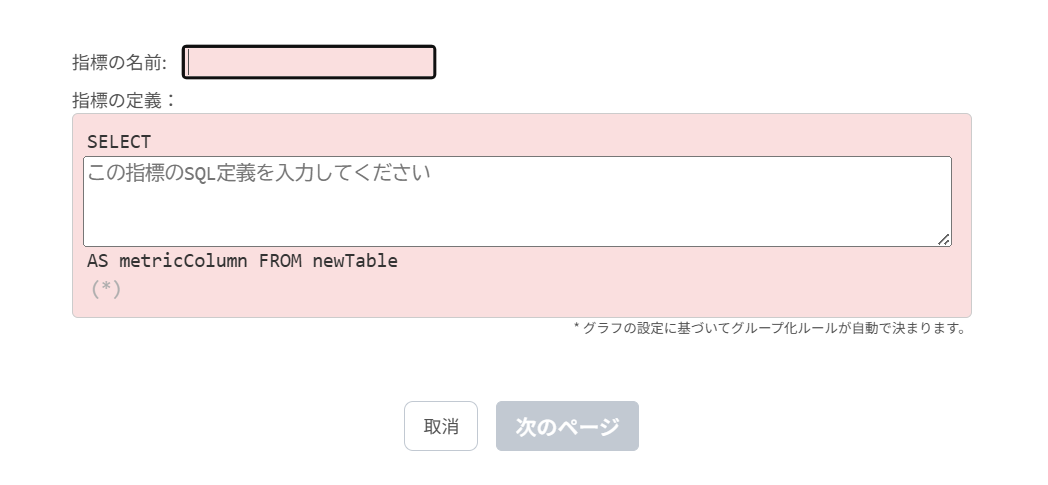
カスタムメトリクスの使用 では、元のデータに存在しない計算済み指標を作成できるため、簡単な SQL 文を記述できる方には有効に活用できます。例えば、
- 元データでは売上の単位が
円ですが、分析時には可読性のために千円単位で表示したい場合 空欄にSUM(売上) / 1000のような簡単な式を入力するだけで、元のテーブルを直接編集することなくデータ分析を行うことができます。
指標変化要因の分析結果
指標の変化要因を表示する形式が、カード形式からテーブル形式へとアップデートされました。
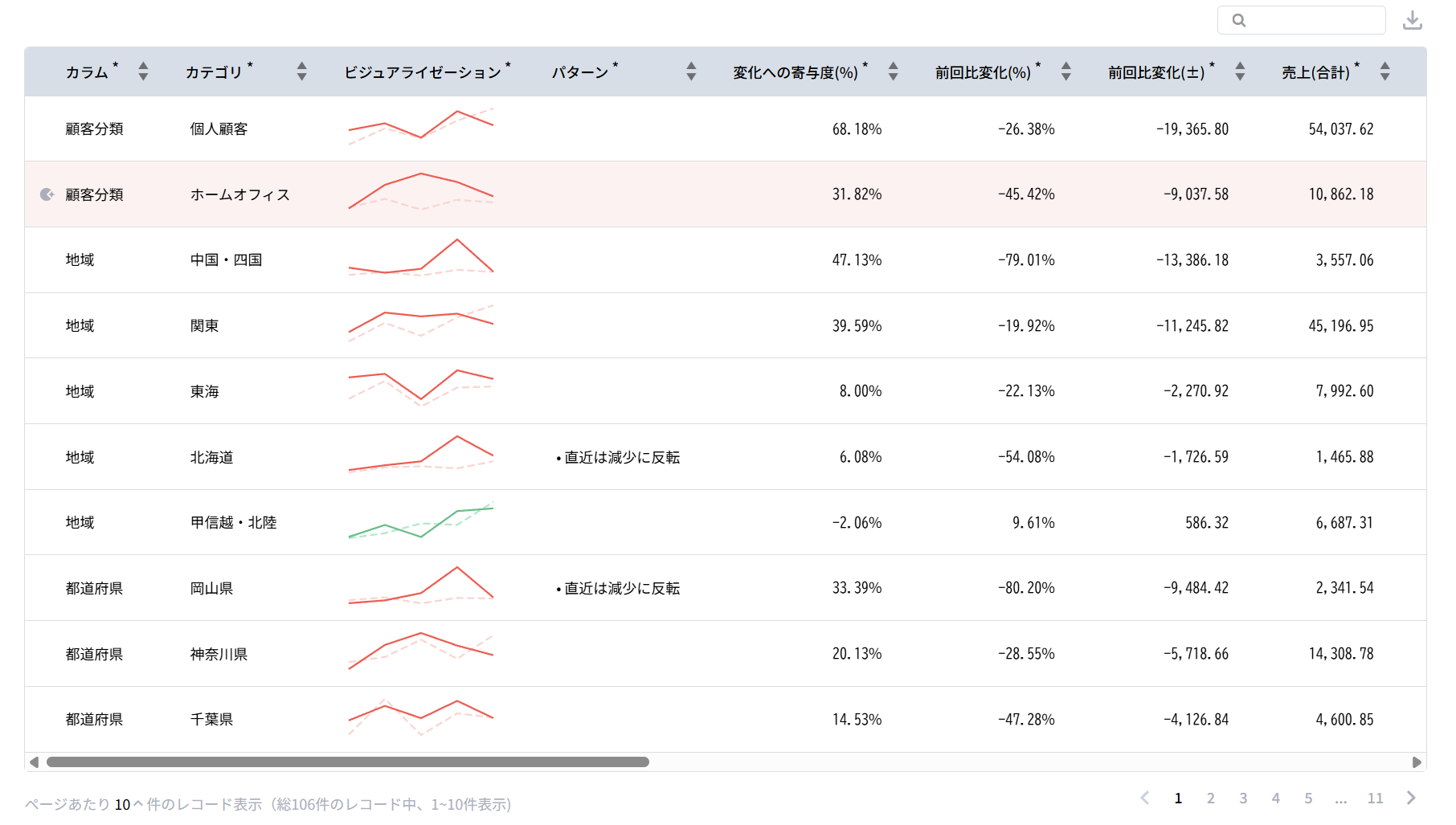
- 全体テーブルでは、特定カテゴリ(category)ごとの変化率、変化量、全体への寄与度などをひと目で確認できます。
- 各カテゴリごとの直近の傾向を示す可視化(ミニトレンドライン)も提供され、数字だけでは把握しづらい変化も視覚的にすばやく確認できます。
列右側の矢印アイコンを使って、該当列を基準に並べ替えが可能です。- 右上の
検索ボックスに、変化要因分析で使用した変数やカテゴリを入力すると、入力内容に一致する結果だけがフィルタリングされます。
(例:カテゴリ - 顧客タイプ、変数 - 法人顧客、ホームオフィス、個人顧客) - 分析結果テーブルは、右上の
ダウンロードアイコンをクリックすることで、Excel または CSV ファイル形式でダウンロードできます。
ドリルダウン
アップデート前は、2つの変数の組み合わせによってのみ要因の特定が可能でしたが、今回のアップデートにより分析の進行に応じてドリルダウンができるようになりました。最初は1つの変数に対する変化と寄与度を確認し、それを基に1ステップ、2ステップと、より深く分析できるようになったということです。
指標変化要因の特定シナリオ の分析結果の最下部で、ドリルダウン の問いを選択してください。
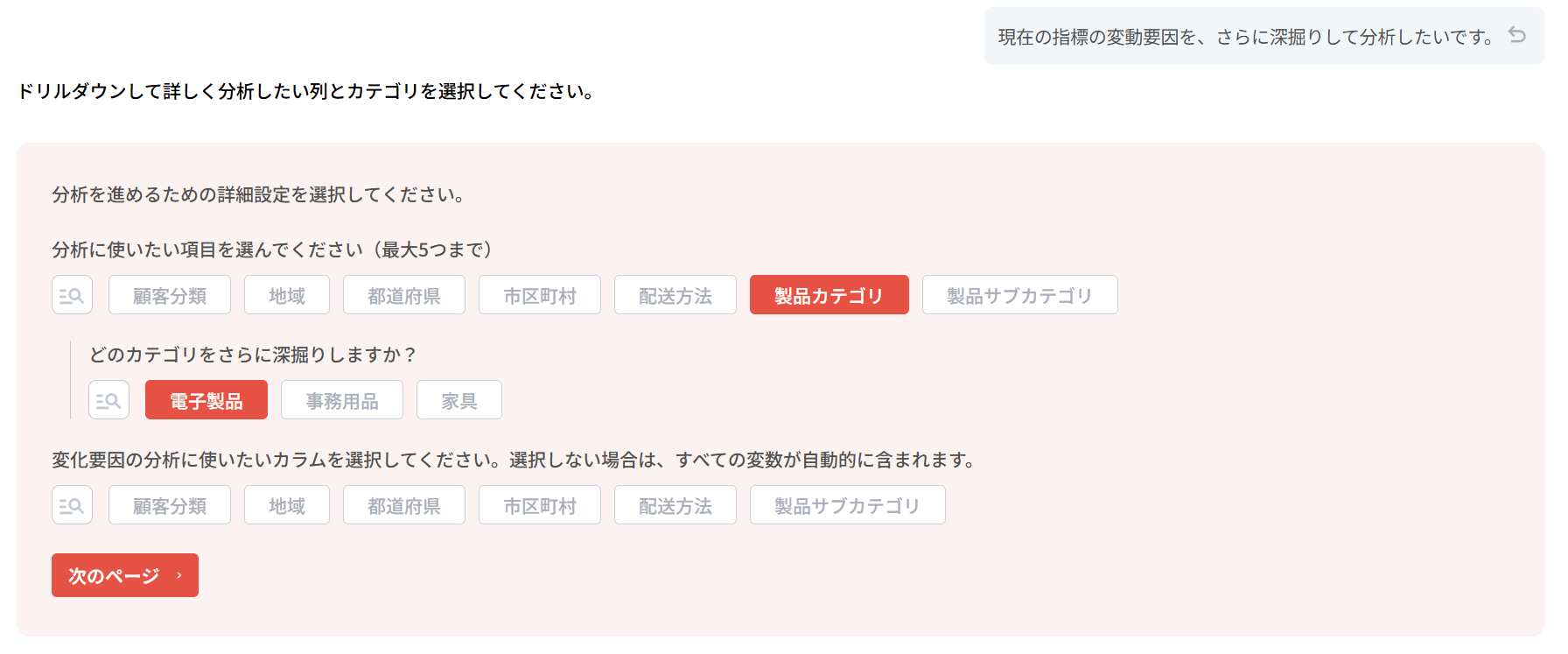
- 分析に使用した
変数(例:ホームオフィス)の指標変化要因(例:売上)を、製品の大分類を基準にして確認した結果を閲覧できます。
KPIの変化を時系列で追い、その変化が「どこで」「なぜ」起きたのかを突き止める作業は、データ分析において最も負担が大きい工程の一つです。やっと変化の流れを掴んだとしても、その後のアクションや戦略にうまくつながらなければ、これまでの苦労が報われないことも少なくありません。
今回のアップデートでは、こうした現場の分析プロセスをもっと自然に、そして完結に進められるよう設計しました。変化の要因を探るところから、インサイトの解釈、さらには改善に向けた実務的な方向性の提案まで――ひとつの流れの中で完結できることを目指しています。
この改善が、みなさんの分析にかかる時間を短縮し、より明確な結論と実行可能なアクションアイテムを導き出す助けになれば幸いです :)
一緒に読むと役に立つ記事
 sunhwa jung
 sunhwa jung